
Calcolare Giorni tra Due Date in Excel
Formule pratiche per ottenere giorni, mesi, anni e giorni lavorativi — con gli errori più comuni da evitare.
Calcolo semplice: sottrazione tra celle
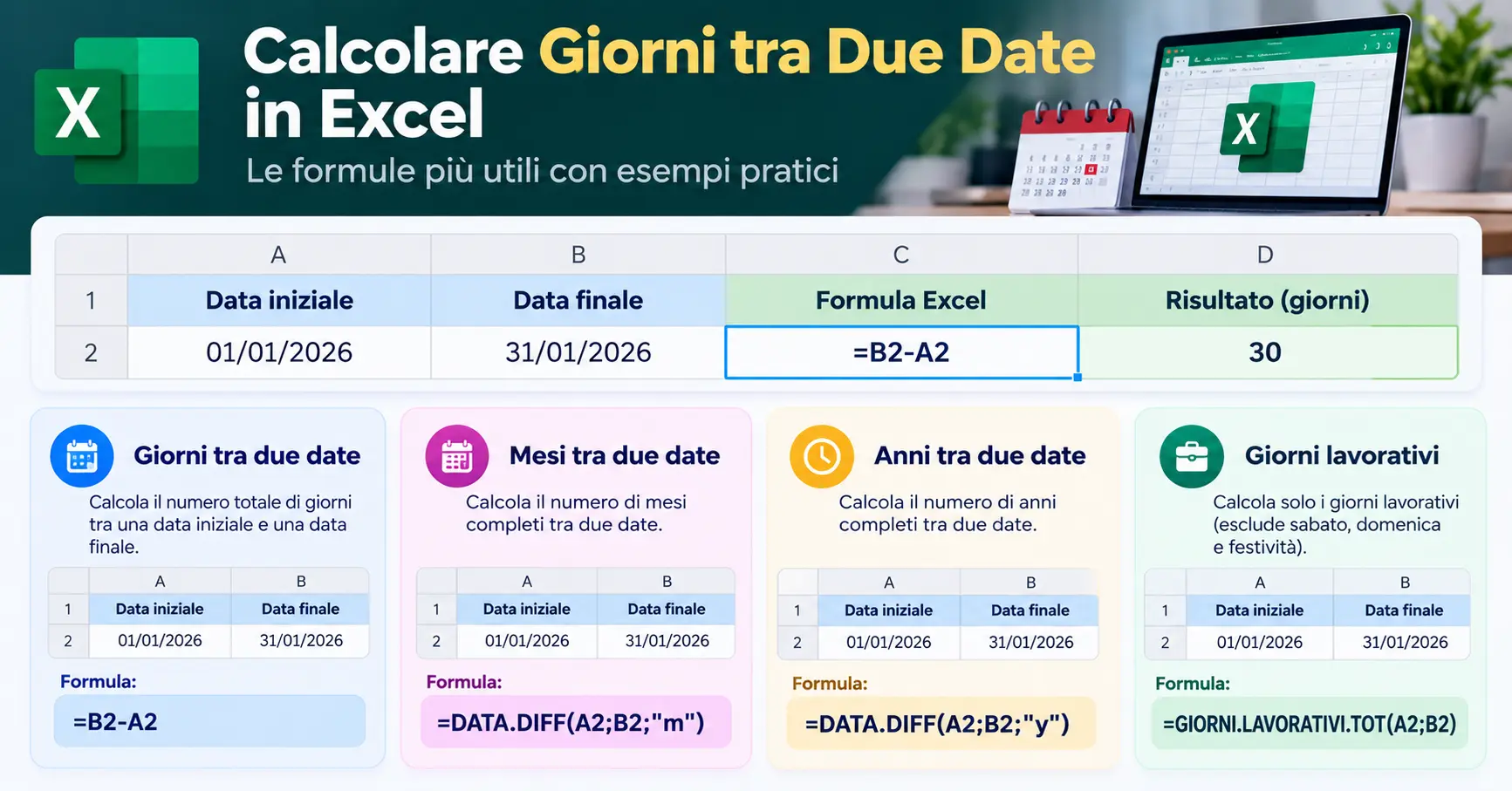
Il modo più diretto è sottrarre la data iniziale dalla data finale:
Dove A2 contiene la data iniziale e B2 la data finale. Il risultato è il numero di giorni tra le due date. Assicurati che entrambe le celle siano formattate come “Data” e il risultato come “Numero”, altrimenti Excel potrebbe mostrare il risultato come una data anziché come un numero di giorni.
Calcolare anni, mesi e giorni con DATA.DIFF (DATEDIF)
Per ottenere la differenza tra due date in anni o mesi completi puoi usare DATA.DIFF (DATEDIF nella documentazione/esempi in inglese). Microsoft documenta questa funzione per il calcolo della differenza tra due date:
Attenzione: Microsoft segnala limitazioni note per l’unità “md”, che in alcune circostanze può restituire risultati non accurati. Per questo motivo, se ti serve una scomposizione precisa in anni, mesi e giorni, verifica sempre il risultato oppure usa il calcolatore online qui sotto.
Calcolare solo i giorni lavorativi
Per contare solo i giorni lavorativi (esclusi sabato e domenica) tra due date, usa GIORNI.LAVORATIVI.TOT (in inglese NETWORKDAYS):
Se vuoi escludere anche le festività, puoi aggiungere un terzo argomento con un elenco di date festive:
dove E2:E15 contiene l’elenco delle date festive da escludere.
Errori comuni da evitare
- Celle non formattate come data: se Excel non riconosce il contenuto come data, la sottrazione darà un risultato errato o un errore.
- Confondere giorni totali e giorni lavorativi: usare una sottrazione semplice quando serve invece il conteggio dei soli giorni lavorativi porta a un numero sbagliato.
- Dimenticare l’elenco festività: GIORNI.LAVORATIVI.TOT esclude solo sabato e domenica di default — le festività nazionali vanno aggiunte manualmente come terzo argomento.
- Formato del risultato: se il risultato di una sottrazione tra date appare come un’altra data invece che come un numero, cambia il formato della cella in “Numero” o “Generale”.
Vuoi un calcolo rapido senza aprire un foglio di calcolo?
Usa il calcolatore online →